Azienda - Gestione Anagrafiche
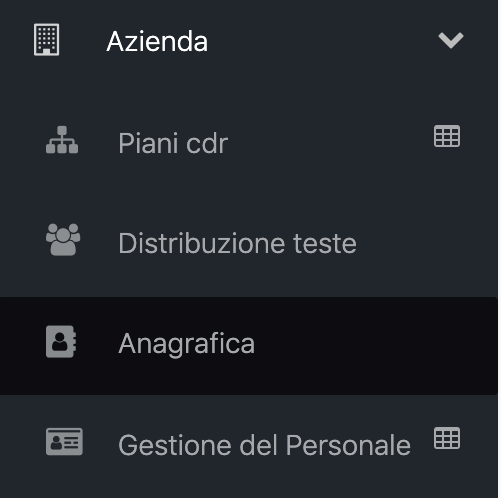
Cliccando sulla voce di menù “Anagrafica”, presente all’interno della voce “Azienda”, si aprirà la pagina per la gestione di:
- Anagrafica dei Responsabili
- Anagrafica dei CDR
- Anagrafica dei CDC
Anagrafica dei Responsabili
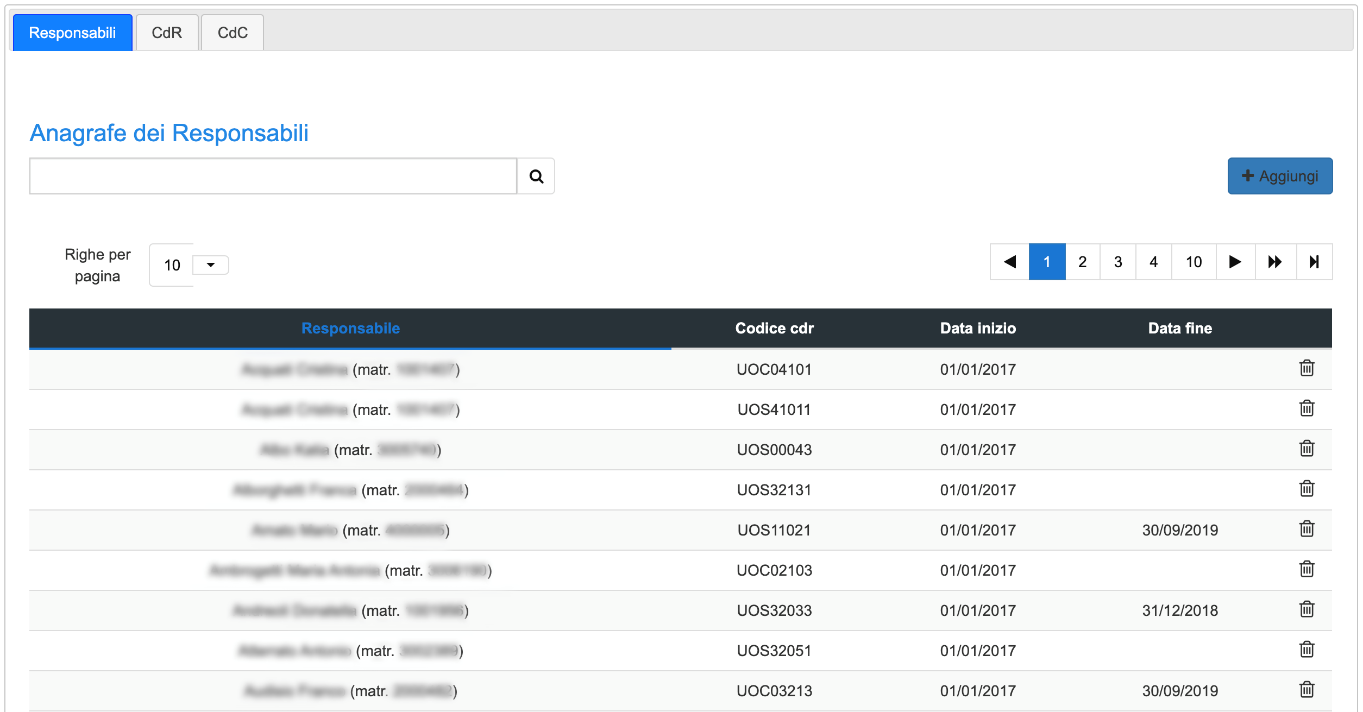
La prima scheda visibile fa riferimento all’anagrafica dei responsabili. In questa scheda è possibile creare e gestire le figure dei responsabili dei Centri di Responsabilità.
In alto attraverso il filtro di ricerca è possibile cercare le figure presenti nell’elenco sottostante.
Cliccando su “Aggiungi” si potrà aggiungere una nuova figura responsabile di un CDR. Si aprirà quindi una finestra con presenti i seguenti campi da compilare:
- Responsabile, selezionabile nell’elenco del personale presente
- Codice CDR, con l’elenco dei CDR presenti alla quale associare la figura responsabile
- Data di inizio dell’incarico
- Data di fine dell’incarico
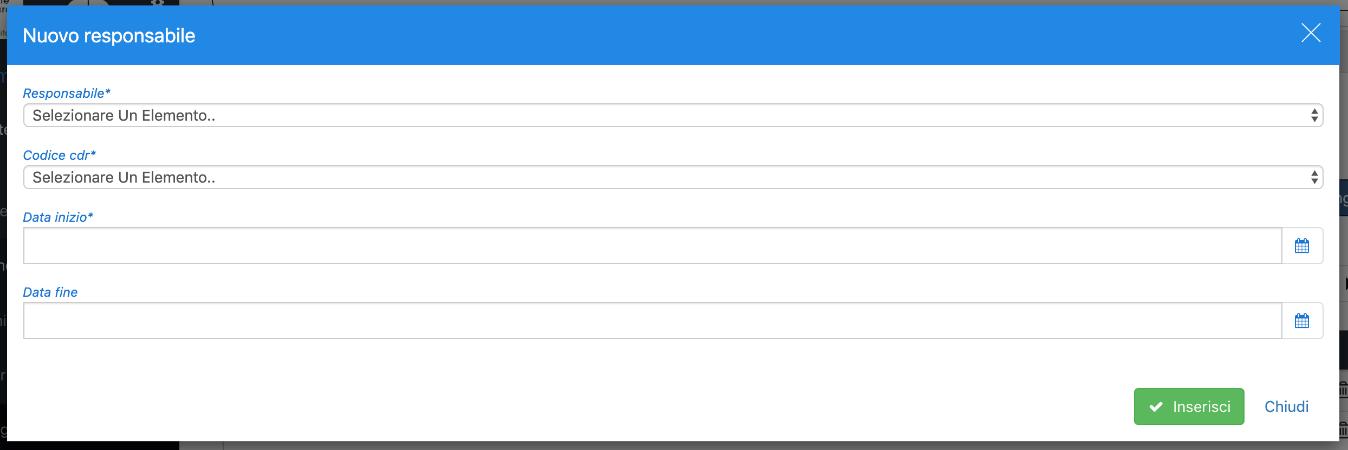
Cliccando su “Inserisci” verranno salvati i campi compilati e inserita la nuova figura responsabile nell’elenco precedente. Cliccando su “Chiudi” verrà annullata l’operazione e si tornerà alla pagina precedente.
Nella tabella sottostante viene invece riportato l’elenco di tutte le anagrafiche dei responsabili presenti, riportanti le informazioni di:
- Nome, cognome e numero di matricola della figura responsabile
- Codice del CDR a cui è associata
- Data di inizio dell’incarico
- Data di fine dell’incarico
- Pulsante di eliminazione dell’anagrafica
Cliccando sulla singola riga si avrà la possibilità di modificare il codice CDR, la data di inizio dell’incarico e la data di fine.
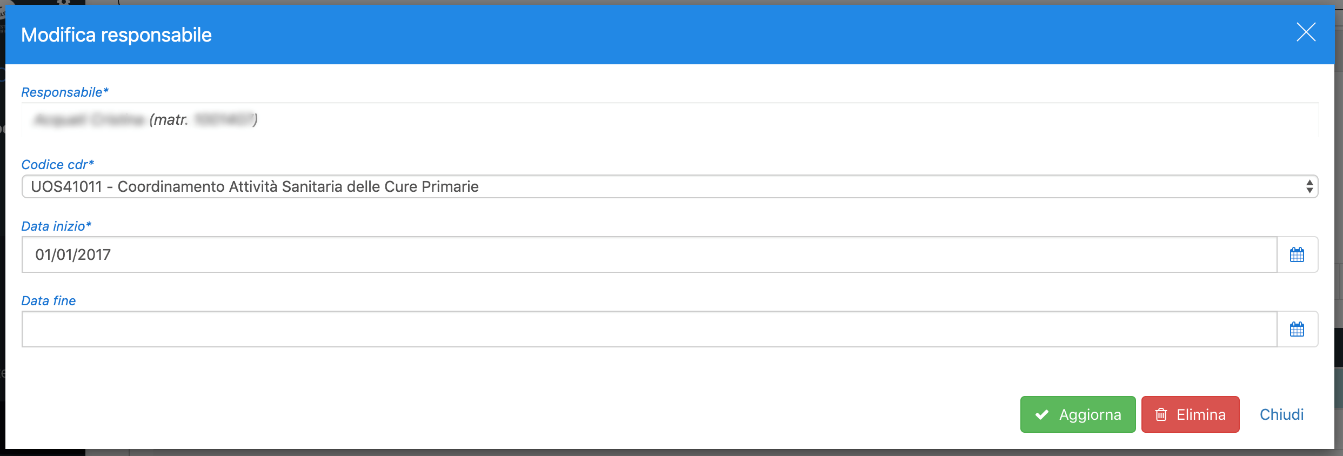
Cliccando su “Aggiorna” verranno salvate le modifiche; tramite il pulsante “Elimina” verrà eliminata l’anagrafica del responsabile CDR, mentre con il pulsante “Chiudi” verrà annullata l’operazione e si tornerà alla schermata precedente.
Anagrafica dei Centri di Responsabilità (CDR)
Passando alla scheda CDR è possibile visionare e gestire l’anagrafica dei CDR.
In alto attraverso il filtro di ricerca è possibile cercare i diversi CDR presenti nell’elenco sottostante.
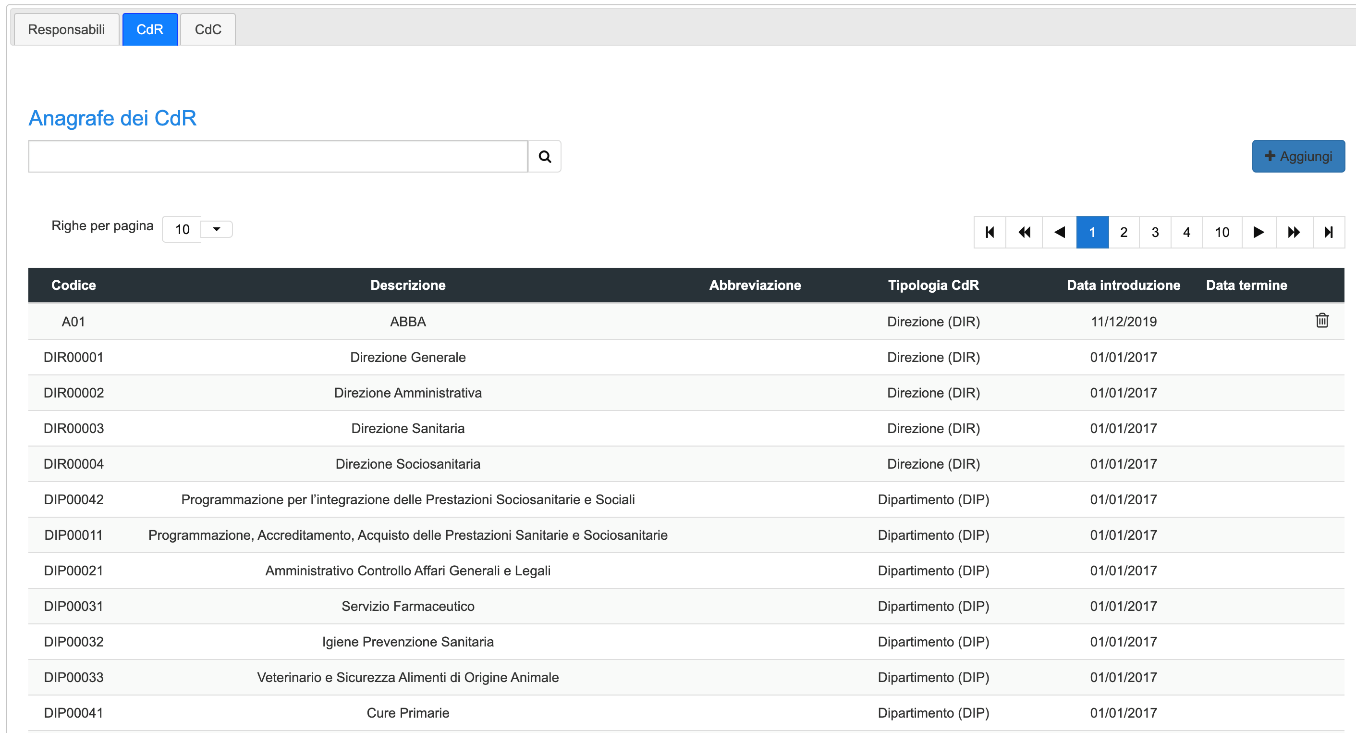
Cliccando su “Aggiungi” si potrà aggiungere un nuovo CDR. Si aprirà quindi una finestra con presenti i seguenti campi da compilare:
- Codice del CDR
- Descrizione del CDR
- Abbreviazione
- Tipologia di CDR
- Data di introduzione del CDR
- Data di termine del CDR
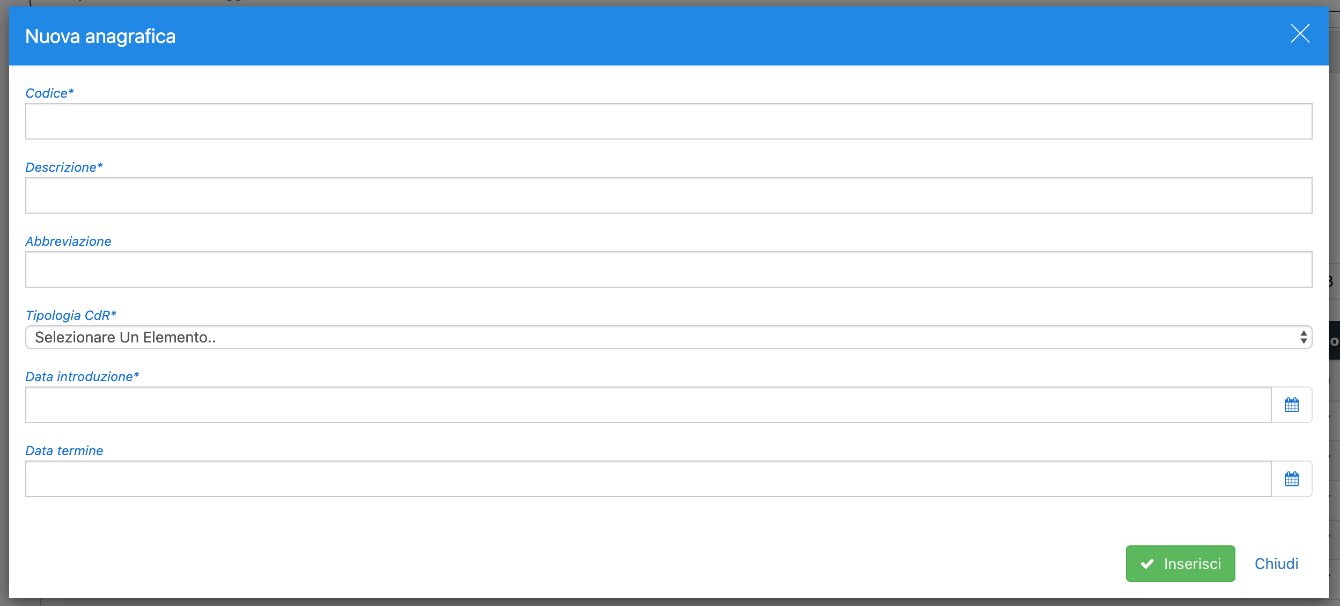
Cliccando su “Inserisci” verranno salvati i campi compilati e inserito il nuovo CDR nell’elenco precedente. Cliccando su “Chiudi” verrà annullata l’operazione e si tornerà alla pagina precedente.
Nella tabella sottostante viene invece riportato l’elenco di tutti i Centri di Responsabilità presenti, riportanti le informazioni di:
- Codice del CDR
- Descrizione del CDR
- Abbreviazione
- Tipologia di CDR
- Data di introduzione
- Data di termine
- Pulsante di eliminazione del CDR
Sarà possibile eliminare solamente CDR ai quali non è associata una figura responsabile.
Cliccando sulla singola riga invece si avrà la possibilità di modificare le informazioni del CDR.
Anagrafica dei Centri di Costo (CDC)
Nell’ultima scheda è possibile creare e gestire l’anagrafica dei CDC.
In alto attraverso il filtro di ricerca è possibile cercare i diversi CDC presenti nell’elenco sottostante.
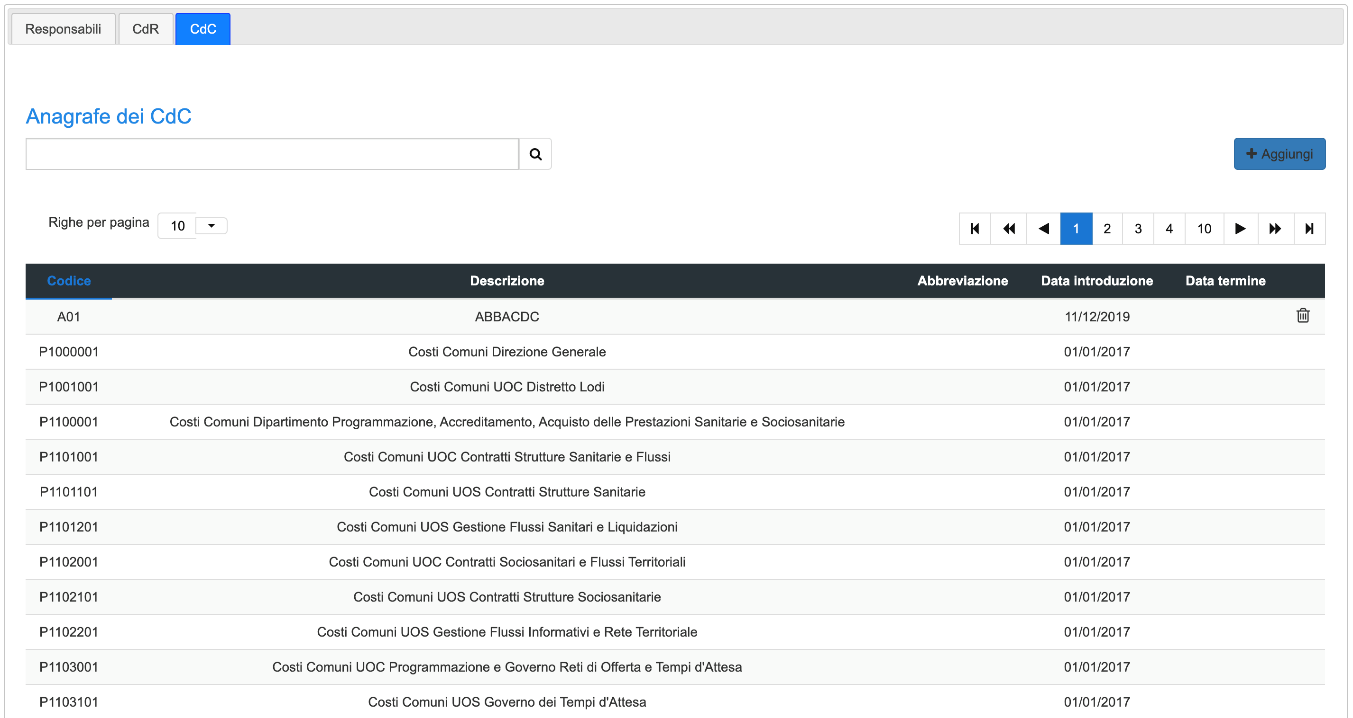
Cliccando su “Aggiungi” si potrà aggiungere un nuovo Centro di Costo. Si aprirà quindi una finestra con presenti i seguenti campi da compilare:
- Codice del CDC
- Descrizione del CDC
- Abbreviazione
- Data di introduzione del CDC
- Data di termine del CDC
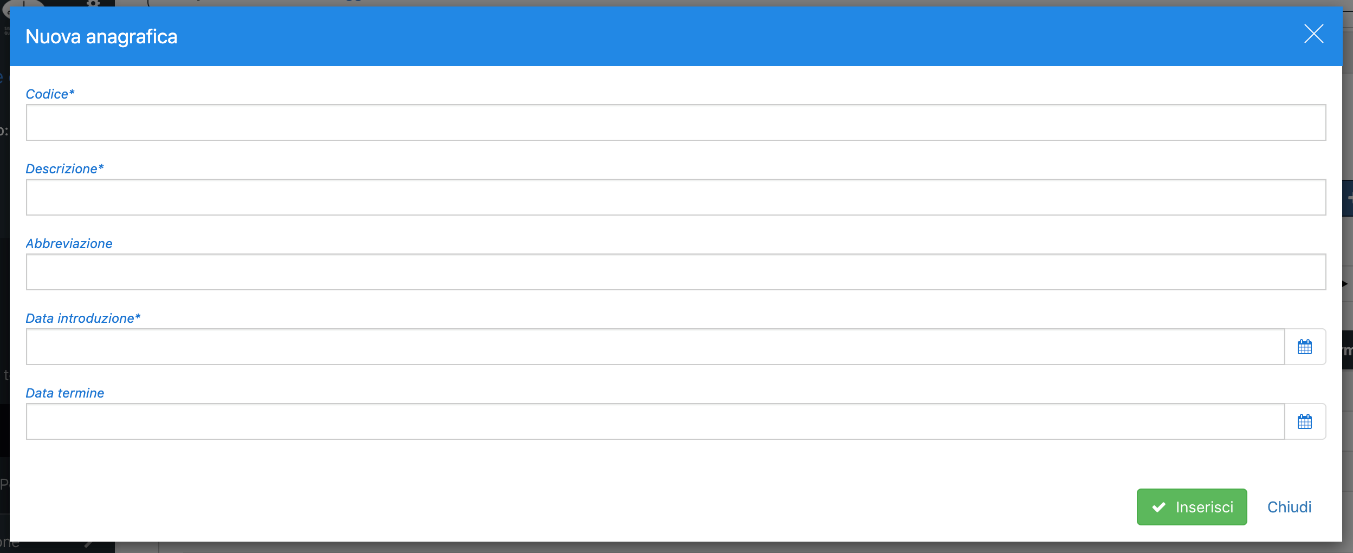
Cliccando su “Inserisci” verranno salvati i campi compilati e inserito il nuovo CDC nell’elenco precedente. Cliccando su “Chiudi” verrà annullata l’operazione e si tornerà alla pagina precedente.
Nella tabella sottostante viene invece riportato l’elenco di tutti i CDC presenti, riportanti le informazioni di:
- Codice del CDC
- Descrizione del CDC
- Abbreviazione
- Data di introduzione
- Data di termine
- Pulsante di eliminazione del CDC
Sarà possibile eliminare solamente CDC ai quali non è associata alcun dipendente.
Cliccando sulla singola riga invece si avrà la possibilità di modificare le informazioni del CDC.